
Cuando juegas a Trackmania, te habrás dado cuenta que en alguna pista de las que tienes en tu server suena siempre la misma canción. Eso es porque el autor se la añadió al construirla. Pero, si quieres, puedes poner tu música preferida en tu servidor.
Hoy voy a explicar como poner música en tu servidor añadiendo un plugin si utilizas XAseco, FAST o TMGery, o con un pequeño programa si utilizas el TRUCK.
Lo primero es saber en que formato tiene que estar la música para que esto funcione. Cualquiera de los plugins y el programa admiten los formatos .mux, que es el formato de archivos de sonido original de Trackmania, y .ogg. El plugin de TMGery admite además el formato .wav, pero, para no liarnos, voy a referirme solo al formato .ogg.
Evidentemente, necesitarás un conversor de archivos de audio. Si no lo tienes, tendrás que descargar alguno gratuito, como por ejemplo el Free Mp3 Wma Converter, que, aunque el nombre no lo diga, entre los formatos a los que convierte está también el .ogg. Cuando hablo de convertir a .ogg me refiero desde archivos .mp3. Si la música la tienes en .mp4(.aac), no conozco ningún programa que convierta directamente (aúnque supongo que lo habrá), pero si uno que convierte de .mp4 a .mp3, también gratuito, que es MP4 to MP3 Converter 3. Claro que después tendrás que reconvertir el archivo .mp3 a .ogg con el otro programa. ¡Ojo! los nombre de los archivos .ogg deben ser en letra minúscula y sin espacios ni caracteres especiales para que cualquiera de los plugins funcione correctamente.
Una vez convertidos los archivos de música a formato .ogg tendrás que subirlos a una web que permita descarga directa, como Fileden. Cuando digo descarga directa me refiero a sitios en los que al darle al link de descarga no vaya a otra página donde te pregunte si eres "Free user" o "Premium user" o que te faltan "45 sec. to download", sino que descargue directamente el archivo.
Y con esto terminan los preparativos previos. Ahora voy a explicar como hacerlo para cada uno de los plugins y el programa.
TMGery
Si aun no tienes este gestor de records visita el post sobre la instalación del TMGery. Necesitas el plugin Vox1.1. Extrae el contenido comprimido en el archivo .zip a la carpeta "TmGery\plugins". En esa carpeta tendrás ahora un archivo que se llama "plugin.vox.php" y una carpeta que se llama "sons". Abre la carpeta "sons". Habrá ya una serie de archivos con sonidos, no canciones, que puedes borrar. Puedes dejar uno para modificarlo y borrarlo al final. El que hayas dejado abrelo haciendo clic con el botón de la derecha y escogiendo "Abrir con" y en la lista de programas que se abrirá escoges MFC Wordpad. El archivo será parecido a este.

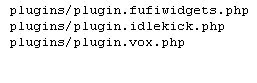
Tienes que modificarlo poniendo el título de la canción y el enlace de descarga como se muestra en la imagen. Entre las etiquetas "duree" tienes que poner 0 en todos los archivos que hagas. Una vez modificado lo guardas con el nombre que quieras, normalmente el título de la canción (en minúscula y sin espacios, por si acaso). Una vez guardado, tienes que modificar el nombre del archivo añadiendole .loc despues de .txt. Y así con todas las canciones que quieras. Para terminar, tienes que editar el archivo "plugins.txt" que está en la carpeta "TMGery", añadiendole una línea como muestro en la imagen.
 Cierra y acepta cambios y ya tendrás música en tu servidor con TMGery.
XAseco
El plugin necesario ya viene incluido cuando lo descargas, como ya expliqué en el post sobre la instalación de XAseco. Se llama Musicserver, pero normalmente está desactivado. Primero explicaré como configurarlo y, al final, como activarlo.
Abre el archivo "musicserver.xml" que está en la carpeta "XAseco" con MFC Wordpad y configúralo como muestro en la imagen.

Donde pone "LINK DEL DIRECTORIO" me refiero a la subcarpeta donde tienes todos los archivos de música subidos, por ejemplo "http://www.fileden.com/files/xxx/xx/xx/xxxxxxx/". Los nombres de las canciones tienes que escribirlos exactamente igual a como los escribiste cuando los convertiste. Si no tienes toda la música subida en el mismo directorio, puedes probar a borrar "LINK DEL DIRECTORIO" y poner entre cada par de etiquetas "song" el link de descarga de cada canción, por ejemplo "http://www.fileden.com/files/xxx/xx/xx/xxxxxxx/mi_cancion_3.ogg".
Al principio de todo, en el mismo archivo, puedes configurar el plugin para que omita las canciones que vienen incluidas en las pistas y suene en su lugar alguna de las tuyas, cambiando "False" por "True".

Para activar el plugin abre el archivo "plugins.xml", y hacia al final busca estas líneas.

Tienes que borrar lo que esta rodeado en rojo de manera que quede así.


Evidentemente, necesitarás un conversor de archivos de audio. Si no lo tienes, tendrás que descargar alguno gratuito, como por ejemplo el Free Mp3 Wma Converter, que, aunque el nombre no lo diga, entre los formatos a los que convierte está también el .ogg. Cuando hablo de convertir a .ogg me refiero desde archivos .mp3. Si la música la tienes en .mp4(.aac), no conozco ningún programa que convierta directamente (aúnque supongo que lo habrá), pero si uno que convierte de .mp4 a .mp3, también gratuito, que es MP4 to MP3 Converter 3. Claro que después tendrás que reconvertir el archivo .mp3 a .ogg con el otro programa. ¡Ojo! los nombre de los archivos .ogg deben ser en letra minúscula y sin espacios ni caracteres especiales para que cualquiera de los plugins funcione correctamente.
Una vez convertidos los archivos de música a formato .ogg tendrás que subirlos a una web que permita descarga directa, como Fileden. Cuando digo descarga directa me refiero a sitios en los que al darle al link de descarga no vaya a otra página donde te pregunte si eres "Free user" o "Premium user" o que te faltan "45 sec. to download", sino que descargue directamente el archivo.
Y con esto terminan los preparativos previos. Ahora voy a explicar como hacerlo para cada uno de los plugins y el programa.
TMGery
Si aun no tienes este gestor de records visita el post sobre la instalación del TMGery. Necesitas el plugin Vox1.1. Extrae el contenido comprimido en el archivo .zip a la carpeta "TmGery\plugins". En esa carpeta tendrás ahora un archivo que se llama "plugin.vox.php" y una carpeta que se llama "sons". Abre la carpeta "sons". Habrá ya una serie de archivos con sonidos, no canciones, que puedes borrar. Puedes dejar uno para modificarlo y borrarlo al final. El que hayas dejado abrelo haciendo clic con el botón de la derecha y escogiendo "Abrir con" y en la lista de programas que se abrirá escoges MFC Wordpad. El archivo será parecido a este.

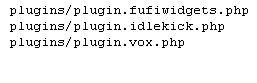
Tienes que modificarlo poniendo el título de la canción y el enlace de descarga como se muestra en la imagen. Entre las etiquetas "duree" tienes que poner 0 en todos los archivos que hagas. Una vez modificado lo guardas con el nombre que quieras, normalmente el título de la canción (en minúscula y sin espacios, por si acaso). Una vez guardado, tienes que modificar el nombre del archivo añadiendole .loc despues de .txt. Y así con todas las canciones que quieras. Para terminar, tienes que editar el archivo "plugins.txt" que está en la carpeta "TMGery", añadiendole una línea como muestro en la imagen.
XAseco
El plugin necesario ya viene incluido cuando lo descargas, como ya expliqué en el post sobre la instalación de XAseco. Se llama Musicserver, pero normalmente está desactivado. Primero explicaré como configurarlo y, al final, como activarlo.
Abre el archivo "musicserver.xml" que está en la carpeta "XAseco" con MFC Wordpad y configúralo como muestro en la imagen.

Donde pone "LINK DEL DIRECTORIO" me refiero a la subcarpeta donde tienes todos los archivos de música subidos, por ejemplo "http://www.fileden.com/files/xxx/xx/xx/xxxxxxx/". Los nombres de las canciones tienes que escribirlos exactamente igual a como los escribiste cuando los convertiste. Si no tienes toda la música subida en el mismo directorio, puedes probar a borrar "LINK DEL DIRECTORIO" y poner entre cada par de etiquetas "song" el link de descarga de cada canción, por ejemplo "http://www.fileden.com/files/xxx/xx/xx/xxxxxxx/mi_cancion_3.ogg".
Al principio de todo, en el mismo archivo, puedes configurar el plugin para que omita las canciones que vienen incluidas en las pistas y suene en su lugar alguna de las tuyas, cambiando "False" por "True".

Para activar el plugin abre el archivo "plugins.xml", y hacia al final busca estas líneas.

Tienes que borrar lo que esta rodeado en rojo de manera que quede así.

Cierra y acepta cambios. Con esto ya tendrás configurado y ativado el plugin para tener tu propia música en tu servidor con XAseco.
FAST
Como ya expliqué en el post sobre la instalación del FAST, necesitas el pack de plugins GPP para poder poner música en tu servidor. Abre con MFC Wordpad el archivo "musicbox.default.xml" que está en la carpeta "FAST\data\gpp" y edita las siguientes líneas que muestro en la imagen.

Haz lo mismo con todas las canciones que quieras poner. Al igual que como con el XAseco, si no tienes toda la música subida en el mismo directorio, puedes probar a borrar "LINK DEL DIRECTORIO" y poner entre cada par de etiquetas "file" el link de descarga de cada canción, por ejemplo "http://www.fileden.com/files/xxx/xx/xx/xxxxxxx/cancion1.ogg".
Cierra y acepta cambios y ya tendrás música en tu servidor con FAST.
TRUCK
Como explique en el post de instalación del TRUCK, este funciona como una aplicación con su propia ventana. Para poner música en tu servidor los creadores de TRUCK han hecho TM-Music & Mod, que es una aplicación, por lo que, al abrirlo, se mostrará una ventana como esta.

La configuración es tan sencilla como la del TRUCK. La casilla "Server" déjala como está, y en las casillas "RPC Port" y "Password" pon el número correspondiente al puerto xml-RPC Listen Port que utilice tu servidor y la contraseña que pusiste para el SuperAdmin, respectivamente, como expliqué en el post de instalación de Servermania. En la casilla "Music URLs(.ogg or .mux)" pon los enlaces de descarga de todas las canciones que quieras poner. Finalmente, haz clic en el botón "Save config" para guardar la configuración y poder cargarla la próxima vez haciendo clic en el botón "Load config".
Te habrás fijado que hay otras dos casillas, "Mod URLs(.zip)" y "Messages". En la primera puedes poner los links de descarga de los Mods que tengas para que se apliquen a las pistas de tu servidor, y en la segunda puedes poner mensajes persnalizados que saldrán el el chat del juego, pero esto ya lo explicaré mas detalladamente en otro post.
Y hasta aquí la expicación sobre como poner música en tu servidor. Espero haberlo explicado bién, pero ya sabes que si necesitas ayuda no tienes mas que pedirla.
Saludos

