Tutoriales, descargas y noticias del videojuego Trackmania.
Todo lo que quieras saber está aquí, en español y otros muchos idiomas. ¡Tradúcelo!.
Mostrando entradas con la etiqueta servidor. Mostrar todas las entradas

lunes, 31 de enero de 2011

Limitaciones a las cuentas Nations.

Aunque llego un poco tarde, voy a explicar por que desde hace unos meses los jugadores de Trackmania con cuenta gratuita solo tienen acceso a los servers Freezone, que tanto han proliferado, y que soluciones tienes para continuar jugando en el resto de servidores.

Para empezar voy a explicar el germen de este despropósito.

Según palabras del mes de Agosto en TM-Forum del mismísimo Florent, director administrativo de Nadeo, su empresa se quedaba sin una de sus fuentes de ingresos, ya que la empresa que gestionaba la publicidad que puedes ver en pancartas y vallas en las pistas, Massive Inc., echaba el cierre tras los infructuosos intentos de venta de la misma por parte de la empresa de la que es filial, Microsoft, que ha estado intentando venderla desde 2006. Como medida de emergencia para paliar este contratiempo económico, decidieron limitar el acceso de los jugadores con cuenta Nations a los servidores creados por otros usuarios, "animándolos" así a comprar la cuenta United.

Para contrarrestar han creado los servers FreeZone, varios por cada país, donde, si tienes cuenta Nations, puedes acceder sin ningún problema. La limitación de acceso a los otros servers consiste simplemente en no permitirte el acceso a estos mediante el panel de servidores del juego.
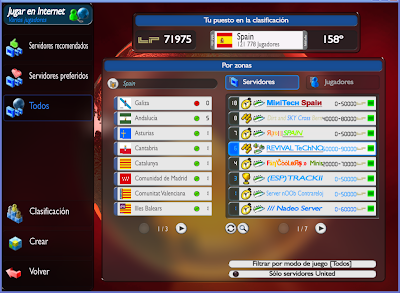

 Ahora bien, te permiten el acceso a estos servidores si accedes a ellos desde el panel de "Favoritos", donde también han hecho recortes, limitando a un máximo de 3 servidores no FreeZone por jugador, además de que la forma más fácil de añadir un server a "Favoritos" era desde el menú de opciones una vez dentro del server, y ahora tendrás que hacerlo de otra manera.


La otra manera es utilizar el protocolo tmtp (trackmania transfer protocol) que es un protocolo de transferencia de datos (similar a http, para que lo entiendas) creado para el juego, gracias al cual puedes jugar en servidores de cualquier parte del mundo, saber cuando se conectan tus amigos del juego y donde están jugando, mandar mensajes de cuenta a cuenta, etc... Tendrás que usarlo en el navegador del juego, ese que sale pulsando el hexágono violeta del menú de la parte superior.


Para agregar un servidor a la lista de favoritos tienes que escribir en la barra de direcciones del navegador el código tmtp://#addfavourite=serverlogin, donde debes sustituir "serverlogin" por el login del server que quieras, por ejemplo tmtp://#addfavourite=t3server. Para saber los login de los servers no tienes más que visitar la página maniazones y situar el cursor encima del botón "join", que aparece al lado de cada server en la lista, para poder ver en la barra de estado el login del server.


Como ves, en esta página puedes conocer todos los login de todos los servers del mundo que se encuentren online en ese momento. Una vez sabido el login de un server concreto, si quieres entrar a echar un vistazo sin añadirlo previamente a favoritos, también puedes utilizar los comandos tmtp://#join=serverlogin, para entrar a correr en ese server; o tmtp://#spectate=serverlogin, para entrar en modo espectador, si es que el server esta completo y quieres entrar en la cola.

 Esto es todo, ya ves que se hace un poco mas engorroso, pero no imposible, y solo te afecta si tienes cuenta gratuita, para los jugadores con cuenta United todo sigue como hasta ahora.

Saludos.

jueves, 9 de septiembre de 2010

Trackmania. Servidor. Crear una cuenta de servidor.

Tranquilo, a estas alturas no pretendo enseñarte a crear una cuenta para jugar al Trackmania. Simplemente quiero ahondar en la página donde se gestionan las cuentas de servidor United y como hacer tu server oficial.

Crear una cuenta de servidor con el TMNF era tan sencillo como crear otro usuario en el juego y utilizar esa cuenta para el server. Pero claro, cuando te compraste el TMUF solo podías usar una de esas cuentas como oficial,...¿que hacer con las cuentas de los servidores?¿Como hacer los servers United para poder recibir donaciones y añadir pistas de todos los entornos? Los desarrolladores del juego ya lo tenían todo previsto y crearon una web donde los jugadores pueden crear cuentas de server asociadas a su cuenta United.

La página en cuestión es http://player.trackmania.com. En cuanto entras te encontrarás con esto.


Evidentemente tendrás que cubrir las casillas con tu login y password del juego y darle al botón "Connexion". Entrarás en la página principal. En la parte de la izquierda hay un menú vertical, pica en la última opción, "Dedicated servers".

Te saldrá esta página donde tendrás que poner tu clave del juego tal y como aparece en el libro o tal y como te la dieron via mail si es que actualizaste tu cuenta Nations a United desde la página oficial.


Pasarás entonces a esta página.


Aquí tienes que poner el nombre de cuenta que quieras para tu server en la primera casilla, la contraseña en la segunda, y elegir la localización de tu server del menú desplegable de la tercera casilla. Una vez cubierto esto haz clic en el botón "Save this server" y los datos de tu cuenta de servidor recién creada aparecerán en la tabla de abajo. Repite estos pasos para todas las cuentas de server que quieras crear (hasta 10, creo). Si en algún momento quieres modificar alguno de los parámetros de una de las cuentas, fijate en que en la tabla aparecen dos botones en la columna de la derecha, "Edit" y "Delete". Si picas en "Edit", la página aparecerá igual y podrás cambiar el nombre de la cuenta , la contraseña o la localización y darle al botón "Update this server", que aparecerá en lugar del "Save this server". El botón "Delete" es evidente para que vale ¿no?.

Una vez creado el server, si dispones de coppers suficientes y quieres hacerlo oficial, puedes hacerlo picando en la opción "Ladder servers" del menú.


Antes de nada, debes recordar que los coppers deben estar en tu cuenta de jugador, no en la del server. En el post Trackmania. Servidor. Plugins. Donaciones explico las distintas maneras de, o bien transferir los coppers de la cuenta de tu server a tu cuenta de jugador, o bien configurar las donaciones para que vayan directamente a tu cuenta. Aclarado este particular, la página que te encontrarás será esta.


Lo primero es fijarse en la tabla para saber que tipo de servidor quieres o a cual puedes aspirar según los coppers que tengas. Fíjate que en la tercera columna te pone la puntuación que tienen que tener los jugadores para poder correr en tu server; en la cuarta, las normas que debe cumplir tu server; y en la quinta el depósito de coppers que debes hacer.

En cuanto a la puntuación, debes saber que puedes modificar el límite inferior marcado, pero no el límite superior. De todas formas estos límites ya estan pensados para que el tanto el nivel de los corredores como el reparto de puntos sean compensados, por lo que te recomiendo respetarlo. Una vez lo hayas hecho el depósito, podrás modificar esta puntuación en la ventana de configuración del Servermania en la pestaña "Others".

En cuanto a las normas, es imprescindible cumplirlas, de no hacerlo tu server puede ser degradado a 0k-50k sin previo aviso y sin derecho a la devolución de los coppers hasta que cumplas con las reglas indicadas para el server que has solicitado y te pongas en contacto con los moderadores de los servers oficiales a traves de mensaje interno del juego.

En cuanto a los coppers, como he dicho, se trata de un depósito, es decir, si en algún momento quieres ascender tu server de categoría solo tendrás que depositar la diferencia. Del mismo modo, si lo que quieres es descender, la diferencia, o el total si es que renuncias al server oficial, te será devuelta.

Aunque está bastante claro como debes cubrir las casillas, te lo voy a explicar para que no quepa lugar a dudas. En la primera casilla, "Server login", encima de la tabla, debes poner el nombre de la cuenta del server que quieres hacer oficial. Selecciona el tipo de server que quieres  marcando la casilla que hay en la columna de la izquierda de la fila del server correspondiente. En el recuadro de debajo de la tabla, "Validation key", debes poner los 3 últimos carácteres de la clave del juego. ¡Atención! esta clave deberás ponerla también en la pestaña "Network" de la ventana de configuración del Servermania. Para acabar dale al botón "Save this server" y ya aparecerá en la tabla de abajo.

Las otras opciones del menú de esta página son: Buddies, donde te muestra la puntuación tanto de escalera como de medallas de tus amigos; Favorites, donde puedes ver tus servers preferidos y eliminar los que ya no están activos; Tags, tema ya tratado en el post Trackmania. Mods. Tags; Copper Bonus, donde puedes transpasar coppers de tus cuentas de versiones anteriores del Trackmania a tu cuenta United; ManiaTrack, donde puedes ver tu puesto en la clasificación mundial, nacional y local; y ManiaLinks/ManiaCodes, donde puedes configurar tu sitio para que aparezca en el navegador del juego, pero que requiere de un amplio trabajo previo, por lo cual lo explicaré en un post mas adelante.

Y esto ha sido todo por hoy. Espero que te hayan quedado las cosas claras. de cualquier modo, no dudes en contactar conmigo si tienes algún problema.

Saludos.

sábado, 9 de enero de 2010

Servidor. Plugins. Imagen personalizada en el servidor.

Seguramente hayas visto en algún servidor imágenes personalizadas como esta.


Hoy, con la inestimable ayuda de ¦ฟร¦ » ปиҒōяǤiVэИ explicaré como insertar tu propia imagen y convertirla en un enlace a una página web. Las imagenes tienes que subirlas previamente a un sitio web, como por ejemplo www.imageshack.us, y copiar  los enlaces de descarga.

En la carpeta “XAseco\plugins\fufi”, busca el archivo “fufi_widgets_xaseco.xml”,  edítalo con MFC Wordpad y busca estas líneas:


Hay encontrarás estas dos líneas.


En la primera línea debes poner la ruta del enlace de descarga de tu imagen y en la segunda línea puedes poner la ruta de otra imagen que se mostrará al pasar el cursor por encima de la primera o bien poner la misma. Si quieres que la imagen se convierta en un enlace, para que al hacer clic en ella te lleve a una página web, busca mas abajo esta línea y sustituye, entre las etiquetas "url", la ruta del enlace que viene por defecto por la tuya.


Si quieres que la imagen aparezca en otra ubicación en la pantalla, busca estas líneas un poco mas abajo.


Para tener una orientación de que valores introducir para ubicar la imagen en la pantalla, ten en cuenta que se toma siempre el centro de la imagen como punto de referencia y los valores de X representan la ubicación horizontal y los de Y la vertical. Para que te sea mas sencillo te dejo una imagen  con las coordenadas  aproximadas de la pantalla, pero lo mejor es que vayas probando hasta encontrar el sitio que prefieras.


Para modificar el tamaño de la imagen busca estas líneas justo a continuación de las de la ubicación.


width” es el alto y “height” el ancho , pero los valores que tienes que poner serían píxeles/10, es decir si tu imagen es de 600x300 tendrías que poner 60 en width y 30 en heigth. Evidentemente puedes poner otros valores para hacerla mas grande o mas pequeña, pero respeta siempre la proporción para evitar que la imagen salga distorsionada.

Finalmente puedes configurar para que la imagen se muestre siempre, solo durante la carrera o al terminar la misma. Busca estas líneas un poco antes de donde pusiste los enlaces a la imagen.


Para que se muestre siempre pon always entre el par de etiquetas “display”, para que se muestre solo durante la carrera pon race y para que se muestre solo al final pon score.

Hay muchas mas cosas que se pueden editar en el archivo “fufi_widgets_xaseco.xml”, como la ubicación, el tamaño y el número de entradas de los paneles de records locales, dedimania y clasificación, pero eso lo explicaré en otros post. De todas formas, ahora que ya sabes como variar estos valores, puedes ir probando para ponerlos a tu gusto.

También puedes poner una imagen personalizada en el panel "next track", ubicado normalmente en la esquina superior derecha de la pantalla. La imagen que aparece por defecto es la de un pez, seguro que la habrás visto en varios servidores.


Como en el caso anterior tienes que subir la imagen previamente a un sitio web, como por ejemplo www.imageshack.us, y copiar  los enlaces de descarga. En este caso la imagen debería ser bastante mas pequeña que en el anterior. Abre el archivo "fufi_nextTrackwidget.xml" que está en la carpeta “XAseco\plugins\fufi” con MFC Wordpad y busca esta línea.


Con sustituir la ruta de la imagen (http://...) por la de la tuya sería suficiente, pero puedes variar también los valores que aparecen al principio (quad sizen="9 6") por otros mas adecuados en función de las proporciones de tu imagen. El primer número corresponde al ancho de la imagen y el segundo al alto. Como en el caso anterior debes dividir entre 10 los pixeles de tu imagen para poner un valor adecuado y que tu imagen no salga distorsionada. La imagen que pondré es de 90x33 pixeles, por tanto le pondré unos valores de 9 3.3. El resultado sería este.


Pues con esto ya sabes como personalizar un poco tu servidor. Espero que las explicaciones hayan sido suficientemente clara, de todas formas, ya sabes que si necesitas ayuda, no tienes mas que contactar conmigo y te ayudaré en lo que pueda.

Saludos.

viernes, 4 de diciembre de 2009

Trackmania. Servidor. Plugins. Donaciones.

Habrás visto en muchos servidores un panel en el que puedes hacer una donativo de coppers. Hoy voy a explicar como poner este panel en tu servidor, hacer que funcione correctamente y desviar los donativos recibidos a tu cuenta de jugador o traspasar los coppers de tu servidor a tu cuenta de jugador, para que los puedas emplear cuando quieras comprar un servidor oficial.

Dependiendo de cual sea tu gestor de records tendrás que seguir las instrucciones que voy a escribir a continuación para el XAseco, FAST o TRUCK (para TmGery no hay esta posibilidad), pero, para cualquiera de ellos, debes saber que tienes que tener ya un importe minimo (100 coppers son suficientes) en la cuenta del servidor para poder hacer frente al porcentaje y la comisión que se lleva Nadeo por cada transacción. Así es, por cada transacción realizada en el Trackmania, Nadeo cobra 2 coppers y el 5% del importe de la transacción al receptor, es decir, cuando hagas el primer aporte de 100 coppers a la cuenta de tu servidor a través de mensaje, al servidor llegarán 100-2-5=93 coppers. ¿Por que? te preguntarás. Hombre, no te lo puedo decir con total seguridad, pero piensa que Nadeo tambien tiene servers oficiales, y, en vez de tener cuentas de jugador con las que cobrar coppers a diario, tienen este sistema. Sea del modo que sea, tienes que tener claro que de cada transacción hay que descontar 2 coppers y el 5% del importe, ya que, a la hora de transferir los coppers de la cuenta del servidor a la cuenta de jugador, lo que te interesa es perder la menor cantidad de coppers posibles. Aclarado este particular, vamos al tema.

XAseco

El panel de donaciones del gestor de records XAseco lo determina un plugin llamado "plugin.donate.php" que, si bien suele venir incluido con el XAseco, suele estar desactivado. Aúnque ya expliqué como hacer para  activar un plugin de XAseco en el post Trackmania. Servidor. Plugins. Musica, por si te pilló a contrapié, lo voy a explicar otra vez. Busca el archivo "plugins.xml" en la carpeta "XAseco" y ábrelo con MFC Wordpad. Busca estas líneas hacia el final.


Borra lo que está rodeado en rojo de manera que quede así.


Cierra y acepta cambios y ya estará visible el panel de donaciones en tu servidor. Recuerda que si no has hecho una aportación inicial en tu cuenta de servidor a través de mensaje nadie podrá hacer donaciones en tu servidor.

Ahora busca el archivo "plugin.donate.php" que esta en la carpeta "XAseco\plugins" y ábrelo con MFC Wordpad. Busca estas lineas y sustituye el texto resaltado por lo que corresponda.


Cierra y acepta cambios y las donaciones hechas a tu servidor irán directamente a tu cuenta de jugador. En el mismo archivo puedes modificar los valores de las donaciones que se mostrarán en tu panel cambiando el texto resaltado de esta línea por los importes que quieres que aparezcan en tu panel.


Si ya tenías el panel de donaciones activo pero no habías modificado el plugin para recibirlas en tu cuenta de jugador, puedes transferir los coppers de tu servidor a tu cuenta de jugador escribiendo en el chat "/custom GetServerCoppers" para saber cuantos coppers tienes en el servidor (¡Ojo! la cantidad de coppers de tu servidor te la dirá solo en la ventana del chat de Servermania, no en el chat del juego) y luego "/admin pay login coppers" (por ejemplo: /admin pay t360r 500) para transferirlos a tu cuenta. Recuerda que debes dejar un remanente en tu servidor para poder recibir mas donaciones y tener ya una cierta cantidad de coppers en tu cuenta de jugador para poder hacer frente al pago de la comision y el porcentaje que se lleva Nadeo.

Para saber cuanto es el máximo que puedes transferir de una vez teniendo en cuenta los coppers que tienes, aplica esta fórmula (tus coppers-2)x20=importe máximo que puedes transferir. Por ejemplo: tienes 50 coppers en tu cuenta de jugador, entonces (50-2)x20=960 es la cantidad máxima  de coppers que puedes transferir la primera vez. Con esta primera transacción habrás recibido 910 coppers en tu cuenta (si, si 960-5%-2=910, no restan los coppers de tu cuenta, sino de la transferencia) que sumados a los 50 que tenías hacen un total de 960 coppers, lo que ya te permite recibir 19.160 coppers en la siguiente transacción. Por las sucesivas transacciones no te preocupes, ya que las cantidades de coppers que puedes recibir no las vas a ver juntas en tu vida (las matemáticas nunca fallan)


FAST

El panel de donaciones del gestor de records FAST viene incluido en el pack de plugins GPP. No necesitas activarlo, solo tener esa cantidad inicial de coppers en tu servidor. Como ya expliqué en el post Trackmania. Servidor. Gestor de records. FAST cómo instalar este pack de plugins no me voy a detener en ello.

En este caso no hay la posibilidad de (o yo no se como) redireccionar las donaciones a tu cuenta de jugador, por lo que tendrás que transferir los coppers de tu servidor a tu cuenta de jugador. Para ello, como con el XAseco, utiliza primero en el chat el comando "/custom GetServerCoppers", para poder ver en el Servermania cuantos coppers hay en tu servidor, y luego"/custom Pay login,coppers,mensaje" (por ejemplo: /custom Pay t360r,500,No te lo gastes todo hoy). Ten en cuenta lo que comenté antes para saber cuanto puedes transferir.

TRUCK

Dada la extrema sencillez y facilidad de instalación y configuración de este programa, ya explique en el post  Trackmania. Servidor. Gestor de records. TRUCK como se hacía, pero voy a volver a repetirlo. la configuración de las donaciones en este gestor de records no podía ser de otra manera. Una vez ejecutado el TRUCK, tendrás una ventana como esta.


Vete en el menú a "Server-Connect to server" y se te abrirá una ventana como esta.


En la casilla "Collect Account" escribe tu login de la cuenta de jugador y haz clic en "OK". Y con esto ya recibiras las donaciones hechas a tu servidor con TRUCK en tu cuenta de jugador. Recuerda hacer una primera donación via mensaje a la cuenta de tu servidor.

Pues esto ha sido todo por hoy. Recuerda que puedes contactar conmigo si necesitas ayuda.

Saludos.

martes, 17 de noviembre de 2009

Trackmania. Servidor. Plugins. Música.

Cuando juegas a Trackmania, te habrás dado cuenta que en alguna pista de las que tienes en tu server suena siempre la misma canción. Eso es porque el autor se la añadió al construirla. Pero, si quieres, puedes poner tu música preferida en tu servidor.

Hoy voy a explicar como poner música en tu servidor añadiendo un plugin si utilizas XAseco, FAST o TMGery, o con un pequeño programa si utilizas el TRUCK.

Lo primero es saber en que formato tiene que estar la música para que esto funcione. Cualquiera de los plugins y el programa admiten los formatos .mux, que es el formato de archivos de sonido original de Trackmania, y .ogg. El plugin de TMGery admite además el formato .wav, pero, para no liarnos, voy a referirme solo al formato .ogg.

Evidentemente, necesitarás un conversor de archivos de audio. Si no lo tienes, tendrás que descargar alguno gratuito, como por ejemplo el Free Mp3 Wma Converter, que, aunque el nombre no lo diga, entre los formatos a los que convierte está también el .ogg. Cuando hablo de convertir a .ogg me refiero desde archivos .mp3. Si la música la tienes en .mp4(.aac), no conozco ningún programa que convierta directamente (aúnque supongo que lo habrá), pero si uno que convierte de .mp4 a .mp3, también gratuito, que es MP4 to MP3 Converter 3. Claro que después tendrás que reconvertir el archivo .mp3 a .ogg con el otro programa. ¡Ojo! los nombre de los archivos .ogg deben ser en letra minúscula y sin espacios ni caracteres especiales para que cualquiera de los plugins funcione correctamente.

Una vez convertidos los archivos de música a formato .ogg tendrás que subirlos a una web que permita descarga directa, como Fileden. Cuando digo descarga directa me refiero a sitios en los que al darle al link de descarga no vaya a otra página donde te pregunte si eres "Free user" o "Premium user" o que te faltan "45 sec. to download", sino que descargue directamente el archivo.

Y con esto terminan los preparativos previos. Ahora voy a explicar como hacerlo para cada uno de los plugins y el programa.

TMGery

Si aun no tienes este gestor de records visita el post sobre la instalación del TMGery. Necesitas el plugin Vox1.1. Extrae el contenido comprimido en el archivo .zip a la carpeta "TmGery\plugins". En esa carpeta tendrás ahora un archivo que se llama "plugin.vox.php" y una carpeta que se llama "sons". Abre la carpeta "sons". Habrá ya una serie de archivos con sonidos, no canciones, que puedes borrar. Puedes dejar uno para modificarlo y borrarlo al final. El que hayas dejado abrelo haciendo clic con el botón de la derecha y escogiendo "Abrir con" y en la lista de programas que se abrirá escoges MFC Wordpad. El archivo será parecido a este.

Tienes que modificarlo poniendo el título de la canción y el enlace de descarga como se muestra en la imagen. Entre las etiquetas "duree" tienes que poner 0 en todos los archivos que hagas. Una vez modificado lo guardas con el nombre que quieras, normalmente el título de la canción (en minúscula y sin espacios, por si acaso). Una vez guardado, tienes que modificar el nombre del archivo añadiendole .loc despues de .txt. Y así con todas las canciones que quieras. Para terminar, tienes que editar el archivo "plugins.txt" que está en la carpeta "TMGery", añadiendole una línea como muestro en la imagen.


Cierra y acepta cambios y ya tendrás música en tu servidor con TMGery.

XAseco

El plugin necesario ya viene incluido cuando lo descargas, como ya expliqué en el post sobre la instalación de XAseco. Se llama Musicserver, pero normalmente está desactivado. Primero explicaré como configurarlo y, al final, como activarlo.

 Abre el archivo "musicserver.xml" que está en la carpeta "XAseco" con MFC Wordpad y configúralo como muestro en la imagen.


Donde pone "LINK DEL DIRECTORIO" me refiero a la subcarpeta donde tienes todos los archivos de música subidos, por ejemplo "http://www.fileden.com/files/xxx/xx/xx/xxxxxxx/". Los nombres de las canciones tienes que escribirlos exactamente igual a como los escribiste cuando los convertiste. Si no tienes toda la música subida en el mismo directorio, puedes probar a borrar "LINK DEL DIRECTORIO" y poner entre cada par de etiquetas "song" el link de descarga de cada canción, por ejemplo "http://www.fileden.com/files/xxx/xx/xx/xxxxxxx/mi_cancion_3.ogg".

Al principio de todo, en el mismo archivo, puedes configurar el plugin para que omita las canciones que vienen incluidas en las pistas y suene en su lugar alguna de las tuyas, cambiando "False" por "True".


 Para activar el plugin abre el archivo "plugins.xml", y hacia al final busca estas líneas.


Tienes que borrar lo que esta rodeado en rojo de manera que quede así.

Cierra y acepta cambios. Con esto ya tendrás configurado y ativado el plugin para tener tu propia música en tu servidor con XAseco.

FAST

Como ya expliqué en el post sobre la instalación del FAST, necesitas el pack de plugins GPP para poder poner música en tu servidor. Abre con MFC Wordpad el archivo "musicbox.default.xml" que está en la carpeta "FAST\data\gpp" y edita las siguientes líneas que muestro en la imagen.


Haz lo mismo con todas las canciones que quieras poner. Al igual que como con el XAseco, si no tienes toda la música subida en el mismo directorio, puedes probar a borrar "LINK DEL DIRECTORIO" y poner entre cada par de etiquetas "file" el link de descarga de cada canción, por ejemplo "http://www.fileden.com/files/xxx/xx/xx/xxxxxxx/cancion1.ogg".

Cierra y acepta cambios y ya tendrás música en tu servidor con FAST.

TRUCK

Como explique en el post de instalación del TRUCK, este funciona como una aplicación con su propia ventana. Para poner música en tu servidor los creadores de TRUCK han hecho TM-Music & Mod, que es una aplicación, por lo que, al abrirlo, se mostrará una ventana como esta.


La configuración es tan sencilla como la del TRUCK. La casilla  "Server" déjala como está, y en las casillas "RPC Port" y "Password" pon el número correspondiente al puerto xml-RPC Listen Port que utilice tu servidor y la contraseña que pusiste para el SuperAdmin, respectivamente, como expliqué en el post de instalación de Servermania.  En la casilla "Music URLs(.ogg or .mux)" pon los enlaces de descarga de todas las canciones que quieras poner. Finalmente, haz clic en el botón "Save config" para guardar la configuración y poder cargarla la próxima vez haciendo clic en el botón "Load config".

Te habrás fijado que hay otras dos casillas, "Mod URLs(.zip)" y "Messages". En la primera puedes poner los links de descarga de los Mods que tengas para que se apliquen a las pistas de tu servidor, y en la segunda puedes poner mensajes persnalizados que saldrán el el chat del juego, pero esto ya lo explicaré mas detalladamente en otro post.

Y hasta aquí la expicación sobre como poner música en tu servidor. Espero haberlo explicado bién, pero ya sabes que si necesitas ayuda no tienes mas que pedirla.

Saludos

domingo, 4 de octubre de 2009

Trackmania. Servidor. Gestor de records. TRUCK.

TRUCK es otro gestor de records y control remoto para el servidor de Trackmania, posiblemente el mas fácil de instalar, porque te da la posibilidad de no tener que instalarlo, simplemente ejecutarlo y configurarlo en el momento.

TRUCK, además de las típicas funciones y comandos de este tipo de programas, incluye también los records Dedimania, permite descargar circuitos directamente desde TM-Exchange, puedes cambiar facilmente el login de la cuenta en la que se recaudarán las donaciones,...

Como siempre, el primer paso es desgargarlo, puedes descargar la ultima versión haciendo clic aquí. Una vez descargado descomprime el contenido en una carpeta con el nombre "TRUCK". Son 3 archivos: un ejecutable (.exe), un .bat y un "Readme.txt". Como con el FAST, tambien este gestor de records permite dos tipos de instalación, externa e interna, por llamarlas de alguna manera.

INSTALACIÓN EXTERNA

Realmente no se trata de una instalación, sino, como dije antes, de ejecutar y configurar el TRUCK en el momento. Con el servidor funcionando, haz doble clic en el archivo ejecutable "TRUCKxxx.exe" (xxx es el número de la versión) y se te abrirá una ventana como esta, que es la interfaz del TRUCK.


Vamos al menú a  "Server-Connect to server" y se te abrirá una ventana como esta donde configuras la conexión con el servidor.


La casilla de "Server address" la dejas como está; en la de "RPC Port" tiene que coincidir con el puerto xmlrpcport que hayas configurado para el servidor; las casillas "RPC Acount" y "Password" tienen que coincidir con los valores que hayas puesto para el servidor, que, si no los has cambiado, son los que aparecen por defecto; en las casillas "Dedimania login" y "Password" tienes que poner el login de la cuenta del servidor y la contraseña; y en la casilla "Collect Account" tienes que poner el login de la cuenta a la que que quieres que vayan las donaciones hechas al server, que puede ser la cuenta del servidor o cualquier otra, ya sea de servidor o de jugador. Con todo estos datos cubiertos le das al botón "OK" y se te cerrará esta ventana volviendo a la anterior ya con el TRUCK en marcha.

En el menú puedes encontar funciones variadas que te invito a que explores por tu cuenta. También tienes otras funciones haciendo clic con el botón derecho del ratón en cada uno de los paneles de la interfaz del TRUCK.

Cuando inicies el TRUCK por primera vez se crearán una serie de archivos y carpetas en la carpeta en la que tengas el archivo ejecutable, con los datos de configuración, admins, jugadores, records,...

INSTALACION INTERNA

Copia los archivos de la carpeta "TRUCK"  en la carpeta "C:\Archivos de programa\Servermania" y ejecuta "Dedicated.bat". Fácil , ¿no?. Pues no. No es oro todo lo que reluce. Despues de intentarlo infinidad de veces, editando el archivo "Dedicated.bat", etc... no he conseguido que me funcionase correctamente, quiza porque tengo mas de un server y el archivo "dedicated_cfg.txt", solo recoge la infornación de uno. De todas formas de la otra manera también es muy sencillo, y, si teneis un solo servidor, podeis intentar este otro tipo de instalación.

Como todos los programas de gestión de records y control remoto dispones de los típicos comandos, restart map, next map, ban, kick, ignore,... que podrás utilizar cuando estes jugando en el servidor, con cualquiera de las dos formas de instalación, supongo, aunque solo lo puedo asegurar con la instalación externa.

Para el resto de detalles, comandos, etc, como siempre, te invito a que explores por tu cuenta, para la instalación si necesitas ayuda, no tienes mas que pedirla.

Saludos.

martes, 29 de septiembre de 2009

Trackmania. Servidor. Gestor de records. FAST.

FAST es un gestor de records y control remoto para el servidor de Trackmania. Su nombre son las siglas de "First Automatic Server for Trackmania" y en realidad es "EL" gestor de records, por que si os fijais, el Servermania ya viene con unos comandos para ejecutarlo. En realidad es el primer programa de este tipo que se creó para antiguas versiones de Trackmania y a partir de el se crearon posteriormente los Aseco, Xaseco, etc... Los paneles originales son el de posiciones y tiempos de la pista al terminarla y los records Dedimania, pero con un pack de plugins se pueden meter un panel permanente de clasificacion de las pistas, un panel de comandos de admin y otras utilidades como lotería, apuestas, música,...


Descarga el FAST. Descomprime el contenido en una carpeta con el nombre "FAST" en donde quieras. Esta carpeta tiene que tener 3 carpetas y 17 archivos.

Ahora descarga el pack de plugins GPP aquí. Descomprímelo y copia los archivos descomprimidos en la carpeta "FAST" (son 2 carpetas y 3 archivos), te preguntará si quieres reemplazar los archivos, le das a "Si".

Hay dos maneras de configurar el FAST y, por lo tanto, según de que manera lo instales lo ejecutarás de una forma u otra.

INSTALACION EXTERNA (por llamarla de alguna manera)

Te recomiendo que copies la carpeta "FAST" en la que descomprimiste los archivos descargados, dentro de "C:\Archivos de programa\Servermania", aún que realmente puedes ponerla donde quieras. Abre la carpeta "C:\Archivos de programa\Servermania\FAST" y busca el archivo "ingame.cfg" que suele tener un icono de colores. Abrelo con Wordpad y busca, casi al principio de todo, estas líneas.

Tienes que cambiar lo que esta en negrita por lo que corresponda. En el mismo archivo, casi al final de todo, busca estas otras líneas.

Asegurate de que los números de los puertos "server_port", "server_p2p_port" y "xmlrpc_port" coincidan con los que esta usando tu server, si no es así cambialos. Cierra y acepta cambios. Posiblemente te salga un aviso de que vas a guardar como texto sin formato, o algo así, y te pregunte si quieres continuar, le das a "Si".

En la imagen aparecen los puertos 2350, 3450 y 5000 que son los que usa el juego, porque con este tipo de instalación puedes utilizar el FAST para los servidores no dedicados, es decir, los que creas con el juego. Si este es tu caso, en "login" debes poner tu login de jugador y en "password" tu password de jugador y dejar los puertos como están, es decir, 2350, 3450 y 5000.

Finalmente, para ejecutar el FAST, y una vez en funcionamiento el server, dedicado o no, tienes que hacer doble clic en el icono "FAST3 ingame.bat".

INSTALACION INTERNA (si la otra era externa...)

Copia el contenido de la carpeta "FAST", no la carpeta entera, dentro de la carpeta donde tengas el servidor de Trackmania, normalmente "C:\Archivos de programa\Servermania". Busca en esta carpeta el archivo "FAST3 start.bat" y abrelo con el Wordpad.


Lo que aparece rodeado en rojo en la imagen tienes que cambiarlo por el nombre del archivo.cfg que esta en la carpeta "C:\Archivos de programa\Servermania\GameData\Config" que se llama "SM_serv_X.cfg"  y esta representado, normalmente, por un icono de 4 colores, y donde "X" es un número.

Para ejecutar el FAST, y una vez en funcionamiento el server, dedicado o no, tienes que hacer doble clic en el icono "FAST3 start.bat", o, desde el Servermania, en la ventana "Server overview", picar en el botón "Run".


Finalmente, puedes marcar las casillas "Automatically run at start", para que el FAST empiece a funcionar cuando lo haga el servidor, y "Hide FAST window" para ocultar la ventana MS-DOS del FAST.

Ya sabes que puedes contactar conmigo si necesitas ayuda.

Saludos.

viernes, 24 de julio de 2009

Trackmania. Mods. LoadScreen

Loadscreen es la imagen que se ve en pantalla mientras se carga una track. En este post os voy a explicar como podéis cambiar esta pantalla de carga para vuestro juego, para un mod o para vuestro server.

Con el Trackmania United Forever hay una diferente para cada modalidad de juego, mientras que con el Trackmania Nations Forever solo hay la de Stadium, que es esta.


El archivo se llama LoadScreen.dds, es un .dds DXT5 y está normalmente en "C:\Archivos de programa\Trackmania United Forever\GameData\Stadium\Media\Texture\Image" si tenéis el United claro, si no en vez de "Trackmania United Forever" será "TMNationsForever". Esto en cuanto al entorno Stadium, para el resto de los entornos, el archivo Loadscreen.dds, estará en su respectiva carpeta (Bay, Coast, Alpine, Rally,...). Evidentemente si la que queréis cambiar es la de un entorno diferente al Stadium, el archivo que teneis que modificar es el que corresponda a su entorno.

Lo primero es preparar la imagen que queráis para convertirla en el archivo .dds. Yo voy a utilizar la imagen de la pantalla de carga del antiguo Trackmania Nations, que, para mi gusto, es mas bonita, que es esta.

Para convertirla en .dds tiene que ser una imagen de 1024x1024 pixels, pero, en el juego, solo será visible una imagen de 1024 pixels de ancho por 768 de alto, así que si no tiene estas dimensiones la imagen que queráis, la editáis con cualquier programa de edición de imagen, como Paint, Photoshop, Gimp,... hasta hacerla de 1024x768 y le añadís negro por los bordes superior e inferior, hasta completar los 1024 pixels de alto (evidentemente la imagen de 1024x768 tiene que quedar centrada verticalmente). Cuando este lista abrís la imagen con el Dxtbmp y la guardais dandole en el menú a "File-Save as...-DDS Texture" con el nombre LoadScreen y tipo DXT5.

Ahora que ya tenéis el archivo .dds listo podéis utilizarla para 3 cosas:

-Cambiar la pantalla de carga de vuestro juego por la nueva para uno o mas entornos.
-Utilizar la pantalla de carga nueva para los tracks que hagáis.
-Utilizar la nueva imagen como pantalla de carga en vuestro server.

Cambiar la pantalla de carga del juego.

Simplemente tenéis que ir a la carpeta "C:\Archivos de programa\Trackmania United Forever\GameData\(Carpeta de entorno)\Media\Texture\Image", cambiar de nombre el archivo LoadScreen.dds antiguo (por ejemplo LoadScreen2.dds) y pegar el nuevo archivo LoadScreen.dds. Si no tenéis el United en la ruta en vez de ser la carpeta "Trackmania United Forever" será "TMNationsForever" y donde pone "(Carpeta de entorno)" tenéis que escoger una de las carpetas de los diferentes entornos (Stadium, Bay, Coast, Alpine, Rally,...), la del entorno en el que queráis cambiar la pantalla de carga. Evidentemente si no tenéis el United solo tendréis la carpeta Stadium.

Utilizar la pantalla de carga para vuestras pistas.

Para utilizar una pantalla de carga distinta de la del juego para vuestras pistas, tenéis que hacerlo como si se tratara de un mod. Si le vais a aplicar un mod a vuestra pista, ya podéis poner el archivo LoadScreen.dds en la carpeta del mod, y si no lo vais a utilizar, tenéis que crear una carpeta para poner la nueva pantalla de carga.

Para esto tenéis que crear una carpeta en "C:\Documents and Settings\...\Mis documentos\TrackMania\Skins" con el nombre del entorno (Stadium, Rally, Coast, Bay,...). Si no tenéis el United solo lo podéis hacer para el entorno Stadium. Dentro de esa carpeta creáis otra con el nombre "Mod", de manera que la ruta completa será C:\Documents and Settings\...\Mis documentos\TrackMania\Skins\(Entorno)\Mod". Dentro de esa carpeta creáis otra con el nombre "Image" y metéis el archivo LoadScreen.dds dentro de esa carpeta.

Podéis crear también un archivo "Icon.dds" con la imagen que queráis para que salga en la ventana de escoger Mod, aunque no es necesario. Tiene que ser un archivo .dds DXT1 de 128x128 y lo tenéis que meter en la carpeta "Mod", junto con la carpeta "Image". Ya explique como crear un archivo "Icon.dds" en el post Pegatinas y pinceles.

Una vez hecho esto creáis un archivo .zip con el nombre que queráis, por ejemplo "ModLoadScreen.zip", con la carpeta "Image" y el archivo "Icon.dds", si lo teneis, y lo dejáis en al misma ubicación. Ahora podéis ya borrar todo menos el archivo "ModLoadScreen.zip".

Para cargar el mod cuando vayáis a crear un nuevo circuito, el juego os va a dar primero la opción de elegir día, noche, ... y una vez que seleccionáis eso os va a aparecer la pantalla para elegir el mod . Si lo queréis poner en una pista ya hecha lo que tenéis que hacer es ir a Cargar Circuito y mantener pulsada la tecla "CTRL" mientras seleccionáis la pista y le dais a "Editar". Se os abrirá la ventana donde podréis seleccionar los mods que tengáis instalados.

Utilizar la nueva pantalla de carga en vuestro server

El primer paso es crear un archivo "locator" para que el mod se cargue desde un sitio de internet, por ejemplo Fileden, y no desde vuestro PC, lo que, además de consumir mucho ancho de banda, tardaría tanto tiempo que quizá no le diera tiempo a cargar antes de terminar la ronda. Una vez subido el mod, tenéis que crear un archivo con el "Bloc de notas" donde escribiréis la dirección en la que está alojada, del estilo "http://www.fileden.com/files/.../ModLoadScreen.zip", y guardáis este archivo con el mismo nombre que el otro pero acabado en .loc, por ejemplo "ModLoadScreen.zip.loc", en la carpeta "Mod".

Hay un plugin para XAseco que permite que vuestro server cargue uno o mas mods para los entornos que queráis. Con este plugin podeis hacer que cambie solo la pantalla de carga o que aplique uno o mas mods alternativamente a las pistas de vuestro server. Para usarlo tenéis que tener los mods en un sitio de internet que permita descarga, como os explique en el caso anterior, por ejemplo en Fileden.

¡Ojo! si no configurais bien el plugin y permitís que se aplique un mod distinto a una pista que ya tiene mod, puede volverse injugable, dada la complejidad del mod, como el caso de la pista "Vulture" de Crusard, que tiene el mod "Stadium Storm".

Lo primero es bajarse el mod de aquí. Lo descomprimís y moveis el archivo "forceMods.xml" a la carpeta "XAseco". El archivo "plugin.forceMods.php" que viene dentro de la carpeta "plugins" lo moveis a la carpeta "XAseco/plugins". Editáis el archivo "plugins.xml" y añadís una linea como en la imagen:
Ahora os voy a explicar como configurar el plugin. Tenéis que abrir con WordPad el archivo "forceMods.xml" que está en la carpeta "XAseco". Os aparecerá algo como esto:

Fijaos en el centro, es una lista de entornos seguido cada uno con el código que debéis poner si queréis aplicar un mod a las pistas de un entorno determinado.

Aquí podéis poner "true" (por defecto) o "false", que es donde indicáis si el plugin está activo o inactivo, respectivamente.

Aquí también podéis "true" o "false"(por defecto), que es donde indicáis si se elimina el mod, en caso de que la pista ya lo tenga, para poner el vuestro. Os recomiendo que lo dejéis en "false", por lo que os expliqué antes de los mods complejos, ya que vuestro mod funcionará igual en las pistas que no tengan ya un mod instalado.

Aquí hay cuatro líneas que tenéis que configurar: en la primera, "env" indicáis a que entorno o entornos se aplicará el mod según la lista de arriba (Stadium-1, Island-2,...) , si ponéis mas de un entorno deben ir separados por coma, como en la imagen, y si queréis que el mod se aplique a todos los entornos no pongáis ningún código; en "name" ponéis el nombre del mod; en "enabled", otra vez ponéis "true" o "false" para activarlo o desactivarlo, pero, a diferencia del anterior, este se refiere solo al mod en concreto; y en "url" ponéis la dirección donde habéis subido el mod, como la que os expliqué para crear el archivo locator.

Aquí podéis configurar otro mod distinto. Si lo configuráis igual, el plugin hará que los dos mods se vayan alternando en las pistas de vuestro server. Si os fijais en la primera línea no hay ningún código, esto quiere decir que el mod se aplicará a todos los entornos.

Podéis añadir tantos bloques como mods queráis poner, copiando un bloque completo como los anteriores y pegándolo antes de la última línea, como en esta imagen, en la que he configurado otro mod distinto solo para el entorno Stadium:
De esta manera, en el server se alternaría los mods 1 y 3 en el entorno Stadium y el mod 1 solo en el entorno Island, mientras que el mod 2, que sería para todos los entornos, estaría desactivado.

Pues hasta aquí ha llegado el tuto. Se que es algo espeso, pero espero haberlo explicado bien. Ahora ya sabéis, cread bonitas pantallas de carga de vuestro clan para ponerlas en vuestros servers.

Saludos.
Subir