Tutoriales, descargas y noticias del videojuego Trackmania.
Todo lo que quieras saber está aquí, en español y otros muchos idiomas. ¡Tradúcelo!.
Mostrando entradas con la etiqueta sticker. Mostrar todas las entradas

martes, 28 de septiembre de 2010

Marcas

Conoces muchas, o casi todas, y, como todos, tienes tus preferidas. Algunas son tan cotidianas que pasan desapercibidas, pero no por ello carecen de importancia.


Otras, aunque ciertamente exclusivas, no es raro verlas, por lo que solo en ciertas ocasiones captan tu atención.


Otras es inevitable seguirlas con la vista hasta hacerte girar la cabeza a su paso.


Las hay que no han cambiado mucho su diseño desde su origen...


...y otras que si.


Las hay muy antiguas y casi de cualquier parte del mundo.

Las hay poco conocidas.


De otras, sin embargo,  incluso conoces sus letras características.


Pues muchos de ellas puedes ponerlas en tus coches en el Taller de tunning del Trackmania.

Me he currado una colección de 51 pegatinas de insignias de marcas de coche y 49 pinceles con las letras características de estas marcas. Las pegatinas las puedes descargar en la sección  DESCARGAS-PEGATINAS y los pinceles de las letras en la sección DESCARGAS-PINCELES.

Evidentemente no están todas, pero seguiré trabajando para poder ofrecerte una segunda parte. Espero que te gusten.

Saludos.

viernes, 15 de enero de 2010

Autonomías

Pues eso. La primera entrega de una larga colección de pegatinas y pinceles que iré colgando poco a poco (para que no te empaches) está dedicada a las comunidades y ciudades autónomas de España. Se trata de las banderas y escudos de las 17 autonomías además de las de Ceuta y Melilla. Espero que te gusten y te sean de utilidad. Te dejo una imagen del coche Nations Galiza creado por mi para que veas el uso que se le puede dar.


Puedes descargarlas en la sección  DESCARGAS-PEGATINAS del menú.

Saludos.

jueves, 24 de diciembre de 2009

Imagen y alpha para pegatinas.

La imagen alpha, en lo que al Trackmania se refiere, es un canal que se utiliza en archivos .dds y .tga para indicar que partes van a ser transparentes y cuales se van a ver de una imagen. No todos los archivos .dds del juego requieren este canal, pero todos los archivos .tga de pegatinas y pinceles si. Hoy voy a explicar como adaptar archivos de imagen para convertirlas en pegatinas  y crear una imagen alpha, para despues convertirlos en archivos .dds y .tga, de una manera sencilla y comprensible.

Lo primero es adaptar el tamaño de la imagen para que sea cuadrada, porque para las pegatinas y pinceles tiene que ser así. Si la imagen que hemos escogido es .jpeg, .gif, .png o .bmp, que son los formatos mas habituales, lo mas fácil es abrirlas con el Paint, e ir al menú a "Imagen-Atributos".


Se abrirá una ventana como esta, donde simplemente tendrás que repetir el valor mas alto de los dos en la casilla que tenga el valor mas bajo. En este caso como es mas ancha que alta, modificaré el alto para hacerla cuadrada.


El siguiente paso es centrar la imagen, para que el icono de la pegatina quede bonito en el juego. Para ello vamos al menú "Edición-Seleccionar todo".


El cursor se transformará en una cruz de flechas y, manteniendo pulsado el botón izquierdo del ratón, arrastra la imagen hasta que quede centrada.


Si la imagen ya centrada queda con mucho espacio blanco alrededor, vuelve a "Edición-Seleccionar todo" y arrástrala hacia la esquina superior izquierda, de manera que solo quede una franja estrecha blanca por los bordes superior e izquierdo. Vuelve al menú a "Imagen-Atributos" y corrige los valores que correspondan para que quede una franja blanca mas o menos igual a la de los otros bordes en los bordes inferior y derecho. Repite los pasos anteriores para que la imagen quede cuadrada y centrada. Hecho esto, vete al menú "Archivo-Guardar como" y guarda la imagen como archivo .bmp 24 bits y cierra el Paint.

Ahora es el momento de darle las dimensiones adecuadas a la imagen para luego convertirla en pegatina  Recuerda que las dimensiones de las imagenes aceptadas por el juego son 128x128, 256x256 o 512x512. Dependiendo del tamaño inicial de la imagen, y la definición que queramos, escogeremos uno de estos tamaños. Medidas mas grandes como 1024x1024 no son necesarias, pues por mucha definición que pretendas, a la hora de poner la pegatina en el coche no se apreciará. Según mi experiencia, para imagenes con poco detalle y que van a ser pequeñas en el diseño del coche (tornillos, remaches, tapones de depósito,...) es suficiente una imagen de 128x128. Para imagenes un poco mayores, (logos de marcas, símbolos,...) un tamaño de 256x256 sería el apropiado. Para imagenes mas detalladas, que van a ser utilizadas como tema en el coche, por ejemplo, la opción mas apropiada es 512x512. Aclarado esto volvamos al asunto.

Abre la imagen con Photoshop y vete en el menú a "Imagen-Tamaño de imagen".


Se te abrirá una ventana como esta, en la que tienes que corregir las dimensiones de la imagen en las dos primeras casillas, "Anchura" y "Altura" (1). Si las dimensiones no te aparecen en píxeles pica en la flecha de la casilla siguiente y se mostrará un menú vertical con los diferentes tipos de medidas (2). Si tienes marcada la opción "Restringir proporciones" (3), cuando introduzcas el valor en la primera casilla, la segunda ya tomará el mismo valor automáticamente. El resto de casillas se rellenarán segun los valores que hayas introducido.


Antes de continuar para crear el la imagen que utilizarás como canal alpha, vete en el menú a "Archivo-Guardar", así ya tendrás la imagen con las dimensiones adecuadas para crear luego los archivos .dds y .tga de la pegatina.

Ahora, con la imagen aún abierta con el Photoshop, vas a crear la imagen alpha. Para ello selecciona la herramienta "Varita mágica".


Asegurate de que no este marcada la casilla "Contiguo" en las opciones de la herramienta, en el menú superior, y haz clic en culaquier parte blanca fuera del dibujo. Te quedará contorneado el dibujo y las partes blancas que haya dentro de el. Si te queda algún punto suelto selecciónalo también.


Pulsando las teclas "Control" y "+" acerca el zoom y situate en el borde del dibujo. Ahí habrá unos pixeles en varios tonos de gris (o del color que sea el dibujo) mas claros que el dibujo o el contorno del dibujo que también debes seleccionar. De esta manera evitaremos un contorno mas claro que se notará mucho si la carrrocería es de un color oscuro.


Con todo esto seleccionado pulsa la tecla "Supr". Todo lo que tenías seleccionado será ahora blanco,  será como si el dibujo estuviese sobre un fondo blanco.Vete en el menú a "Selección-Deseleccionar".


Ahora marca la casilla "Contiguo" en las opciopnes de "Varita mágica", en el menú superior y vuelve haz clic en el fondo blanco. Quedará seleccionada toda la zona blanca alrededor del dibujo, pero no las partes blancas del dibujo. En algunos dibujos, en este pasa, se ve el fondo en determinadas zonas (en la imagen señaladas con flechas rojas) haz clic con la "Varita mágica" en ellas también.


Ahora haz clic en la herramienta "Selector de color" en el cuadrado de la izquierda.


Se te abrirá una ventana como esta donde tienes que seleccionar el color negro.


A continuación selecciona la herramienta "Cubo de pintura"


Con el cubo seleccionado haz clic en el fondo blanco y se convertirá en negro.


Vete en el menú a "Seleccion-Invertir".


Pulsa la tecla "Supr" y el dibujo quedará en blanco con todo el contorno negro.


Para acabar vete en el emnú a "Archivo-Guardar como". Dale el mismo nombre que le diste a la otra imagen pero seguido de "alpha", en este caso "shin-chan alpha", y guardalo como archivo .bmp. Despues de darle al botón "Guardar" te saldrá una ventana mas pequeña en la que tienes que seleccionar "24 bits".

Con estas dos imagenes podrás hacer los archivos "icon.dds" y "sticker.tga" necesarios para crear la pegatina, como explico en la entrada Trackmania. Tunear el coche. Pegatinas y pinceles.

Saludos.

miércoles, 2 de diciembre de 2009

Photoshop. Plugin DDS.

Hasta ahora, en todas las entradas que he escrito referentes a la manipulación de los archivos .dds de Trackmania, os explicaba como se hacía con dos programas, el Photoshop para manipular la imagen y el Dxtbmp para convertir a formato .bmp o .dds.

Si tienes el Photoshop, existe un plugin para poder manipular directamente las imagenes .dds sin necesidad de convertirlas primero a otro formato, lo que simplifica mucho el trabajo. Lo primero es descargarse el plugin de esta página. El archivo es un autoinstalador que hace ya todo el trabajo, únicamente, en un momento dado, te preguntará si la carpeta de instalación de Photoshop es la correcta. Si no lo es, haz clic en el botón "Browse" y búscala manualmente. La ruta suele ser "C:\Archivos de programa\Adobe\Photoshop version", donde "Photoshop versión" puede variar según tengas el 6.0, 7.0, cs, cs2,... He leído en algún foro que la instalación de este plugin da problemas según tengas el Photoshop en español o ingles, pero yo lo instalé en Photoshop 6.0, 7.0 y cs2 en español y siempre me funcionó a la primera.

Una vez instalado el plugin podrás a brir directamente los archivos .dds haciendo clic con el botón derecho del ratón y escogiendo "Abrir con-Adobe Photoshop" o, una vez abierto el Photoshop, haciendo clic en "Archivo-Abrir" y buscando el archivo.

Al abrirlo te saldrá una ventana como esta.


Haz clic en "No". Los mipmaps son imagenes escaladas de la original, que se generan automáticamente, y no son necesarias a la hora de editar los archivos del Trackmania. La ventana con la imagen abierta es así.


Puede ser que la ventana "Capas" no se vea, aunque realmente solo será necesaria si quieres modificar el canal "alpha". Si quieres verla haz clic en el menú en "Ventana-Capas" y, una vez abierta, en la pestaña "Canales". Modifica la imagen a tu gusto. Si no estás muy práctico con el Photoshop quizá te sirvan de ayuda los posts Herramientas de selección y Herramientas de coloreado. Yo he hecho estas modificaciones.


Una vez que hayas terminado de modificar la imagen haz clic en el menú en "Archivo-Guardar como" y, en la ventana que se abre, marca la opción "Canales alfa".


Cuando le des a "Guardar" se te abrirá una nueva ventana como esta.


En el recuadro "Save format" tienes que seleccionar el formato de archivo .dds en el que quieres guardar. En este caso, al tratarse del archivo "Details.dds" he marcado el formato "Interpolated alpha (DXT5)". Otros archivos que utilizan este formato  son "Difusse.dds", "Detailsdirty.dds" y "Difussedirty.dds", del coche y "Layer.dds" de las imagenes prediseñadas (layers). El archivo "Projshad.dds" del coche y los archivos "Icon.dds" de las pegatinas (stickers), pinceles (stencils) e imágenes (layers) utilizan el formato "No alpha (DXT1)". El archivo "Icon.dds" del coche utiliza el formato "1bit alpha (DXT1)" y los archivos que hagas para el avatar pueden ser "No alpha (DXT1)" o "1bit alpha (DXT1)". El resto de las opciones dejalas como se muestra en la imagen. Haz clic en "Save" para guardar el archivo .dds.

Puedes previsualizar la imagen escogiendo uno, varios o todos los formatos listados en el recuadro "Select formats to preview" y haciendo clic en el botón "3D Preview".

Y esto es todo lo que tienes que saber de este plugin DDS de Photoshop para modificar los archivos del Trackmania. Si quieres modificar el canal alfa, la cosa se complica un poco. Yo sigo haciéndolo convirtiendo el "Alpha channel" a "24 bit bmp" con Dxtbmp, modificándolo con el Photoshop y volviendo a añadirlo como "Alpha channel" otra vez con el Dxtbmp.

Saludos.

lunes, 24 de agosto de 2009

Trackmania. Tunnig. Taller de tuning.

A estas alturas ya todos sabréis que el juego Trackmania dispone de un completo editor de vehículos que se denomina "Taller de tuning". Podéis acceder a él desde el botón "Editores-Pintar un coche" o desde "Perfil-Garaje". Ahí podréis escoger el tipo de vehículo de cada entorno, si tenéis el TM United Forever, o solo el "Stadium Car", si tenéis el TM Nations Forever.

Para los que os cuesta utilizar este editor, hoy voy a intentar explicaros para que sirve cada herramienta con un ejemplo práctico paso a paso.

Antes de entrar en el editor, el juego os da la posibilidad de escoger uno de los coches prediseñados, los de las naciones. Da igual el que hayais escogido, la pantalla será parecida a esta.


Empezare por explicaros los comandos de la barra inferior de la izquierda, que es esta.

De izquierda a derecha son:

Volver al menú anterior: Sale del editor. Si no habéis guardado los cambios os preguntará si queréis salir sin guardar los cambios.
Guardar tu trabajo: Guarda las modificaciones para el coche en el que estáis trabajando si es un coche en el que ya habíais trabajado anteriormente. Es recomendable ir guardando cada vez que vayáis consiguiendo una apariencia que os satisfaga, para evitar perder todo el trabajo hecho.
Guardar tu trabajo como: Sirve para guardar un trabajo cuando es la primera vez que trabajáis con el. Se os abrirá una ventana para darle un nombre al coche, que será el que aparezca en el zip de la carpeta de coches correspondiente.
Volver a cargar la apariencia anteriormente guardada: Deshace todo lo que hicisteis volviendo a cargar la apariencia que tenía el coche la última vez que la guardasteis, o la inicial si no la habíais guardado.
Paso atrás: Deshace la última acción que habéis hecho.
Paso adelante: Rehace la última acción que habíais deshecho.
¿Necesitas ayuda?: Abre la ventana de ayuda.

Sobra decir que para cambiar el punto de vista debes usar el ratón manteniendo pulsado el botón de la derecha y utilizar la rueda para acercarte o alejarte del coche.

Una vez explicado esto, voy a deciros cuales son las herramientas que están justo encima de la barra de comandos, y mas adelante explicaré como se usan. Son estas.


De izquierda a derecha son:
Pintar por completo la apariencia del coche con un color o un diseño.(Pintar por completo)
Aplicar una imagen directamente sobre la textura de la apariencia. (Aplicar una imagen)
Poner pegatinas.
Pintar con brocha.

Otra de las partes del panel de herramientas es el cuadro de colores, que está visible con todas las herramientas en la parte inferior derecha de la pantalla.


En el cuadro de colores puedes escoger un color preestablecido de los que aparecen en la parte inferior, un color base en la barra superior y las tonalidades del color base en el cuadro central. También puedes utilizar el cuentagotas para escoger directamente sobre la carrocería del coche un color que ya hayas utilizado antes. En el rectángulo de la izquierda se muestra una previsualización del color activo.

Cuando seleccionas las herramientas "Poner pegatinas" y "Pintar con brocha" aparecen dos opciones justo encima de las herramientas. Son estas.


Si picas en la primera por la izquierda, "Seleccción de subobjeto", representada por el perfil de un coche y un coche debajo, en el recuadro blanco central te saldrán unos iconos con partes resaltadas en rojo: guardabarros, alerones,...

Eligiendo una de estos iconos solo podrás pegar pegatinas o pintar con brocha en las partes rojas que representa el icono. Esto es muy útil, sobre todo a la hora de pintar ciertas partes sin tener que andar calculando si te sales un poco por un lado o no, o si al meter una pegatina o una pintura con brocha te sobresale un trozo que queda encima de un sitio que no querías y después tienes que andar retocando y tal. Si queréis desactivar esta opción, basta con picar otra vez en el icono o elegir el icono blanco de todo en el recuadro blanco central.

La siguiente opción, "Pintar ambos lados de forma simétrica", que esta representada por dos coches, uno mirando hacia cada lado con una flecha en el centro, lo que pintes o las pegatinas que pongas de un lado, se repetirán automaticamente del otro lado del coche, pero ¡ojo! en el caso de las pegatinas, las que se peguen del lado contrario se repetirán con simetría de espejo, lo que puede dar lugar a efectos no deseados. Cuando esta opción esta activada el coche superior del icono tiene como un resplandor amarillo. Para desactivarla basta con picar otra vez en el icono.

Para las herramientas "Poner pegatinas" y "Pintar con brocha" estarán activas las tres barras de los modificadores centrales, que son, de arriba a abajo, "Transparencia", "Tamaño" y "Brillo". Evidentemente sirven para lo que su nombre indica. Con la primera, si la mueves hacia la izquierda conseguirás distintos grados de transparencia para la pegatina o la pintura de brocha. Con la segunda puedes hacerla mas grande si mueves la barra hacia la derecha o mas pequeñas si la mueves hacia la izquierda. Y con la tercera le darás mas brillo si la mueves hacia la derecha o menos si la mueves hacia la izquierda. Con las herramientas "Pintar por completo" y "Aplicar una imagen" solo podrás utilizar el modificador de "Brillo".


Además de estas opciones, una vez seleccionada una pegatina o brocha, puedes utilizar una serie de teclas para modificarlas. La teclas son:

E: Aumentar el tamaño.
D: Disminuir el tamaño.
C: Centrar la pegatina o brocha respecto al coche.
R: Girar la pegatina o brocha 90º en el sentido de las agujas del reloj.
F: Girar la pegatina o brocha 18º en el sentido de las agujas del reloj.
S: Girar la pegatina o brocha 18º en sentido inverso a las agujas del reloj.

Con todo esto explicado debes saber que es preferible utilizar la herramienta "Pintar por completo" al principio de todo, después "Pintar con brocha", después "Aplicar imagen" y terminar con "Poner pegatinas".

Pintar por completo


Con esta herramienta puedes pintar por completo la carrocería del coche de un solo color que elegirás en el cuadro de colores. En teoría, en la barra que aparece debajo de los modificadores, deberían aparecer diferentes texturas que podrías aplicar también a modo de pintura de fondo, pero no se porqué motivo esta opción no está disponible, aunque en la carpeta "Painters-FillPatterns" del juego si aparezcan tres texturas. Yo he probado a poner estas texturas en la carpeta "Painter-FillPatterns" de "Mis documentos", pero tampoco ha dado resultado. He leído en algún post del Tm-Forum que esta opción está ya disponible desde versiones anteriores del juego, pero que solo funcionaba en TM Sunrise Demo. Ni siquiera aparecen los iconos de las texturas en esta barra, viéndose siempre así.

Con este primer paso dado, ya tendrás definido el color de fondo de la carrocería de tu coche. Si te fijas, al aplicar el color de fondo, también pintas el casco del piloto, pero esto lo podrás modificar pintando el casco con una brocha o con algún diseño de casco que tengas guardado en la carpeta "Mis documentos\TrackMania\Painter\Layers", con la herramienta "Aplicar imagen".


Pintar con brocha

Es la herramienta de la derecha, un icono que representa una paleta de pintor. Cuando piques en ella en el recuadro blanco central aparecerán las distintas formas de brocha, entre las que también estarán las que hayas creado y que están en la carpeta "Mis documentos\TrackMania\Painter\Stencils".

La bocha seleccionada aparecerá con el fondo negro. Una vez seleccionada tienes que escoger el color y puedes modificar las propiedades "Transparencia", "Tamaño" y "Brillo" en las barras centrales. También puedes cambiar el tamaño y la orientación con las teclas que antes comenté. Además, puedes utilizar las opciones "Seleccionar subobjeto" y "Pintar simétricamente" si lo necesitas.

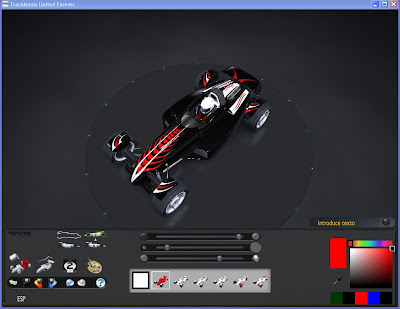
Para el ejemplo empezaré pintando en la carrocería unas formas en rojo y luego otras en blanco con la opción "Pintar simétricamente" activa. Me queda así.

Después escojo el subobjeto "Guardabarros", manteniendo "Pintar simétricamente" activo, y añado unos detalles en rojo y otros en blanco. Posteriormente cambio al subobjeto "Alerones" y añado otros detalles en rojo. Y termino cambiando al subobjeto "Detalles", pintándolos por completo de blanco y añadiendo unos detalles en rojo y negro.


Me queda así (lo del casco blanco lo explico mas adelante).

Aplicar una imagen

Con esta herramienta podrás aplicar una imagen prediseñada de las que están en la carpeta "Mis documentos\TrackMania\Painter\Layers". Las que vienen con el juego son la placa de matrícula blanca, las pegatinas de las naciones, las tomas de aire y un casco azul, pero puedes añadir tu todas las que quieras, teniendo en cuenta que son partes del archivo "Difusse.dds" modificadas con un archivo alpha que corresponda solo a esa parte. Puedes modificar también las que ya trae el juego y guardarlas con un nombre distinto, como por ejemplo crear una placa de matrícula personalizada para ponerle a todos tus coches, cascos de distintos colores,...


En el ejemplo he usado un casco blanco hecho por mi y queda como en la imagen anterior.

Poner pegatinas

Al seleccionar esta herramienta te aparecerán en le recuadro central tanto la pegatinas que trae el juego como las que hayas creado tu, que están en la carpeta "Mis documentos\TrackMania\Painter\Stickers", por orden alfabético.

También tienes la posibilidad de poner un texto como si se tratara de una pegatina utilizando el accesorio que se encuentra en la parte derecha por encima del panel de herramientas. Una vez introducido el texto tienes que activarlo en el botón de la derecha que se pondrá verde cuando esta opción este activada. Puedes utilizar los modificadores de texto que expliqué en el post "Modificar el nick", pero no los que modifican el color, ya que este vendrá dado por el que tengas seleccionado en el cuadro de colores.


Las pegatinas (el texto también) pueden modificarse de la misma manera que las brochas, es decir, puedes modificar las propiedades "Transparencia", "Tamaño " y "Brillo" con las barras centrales; y puedes cambiarle el tamaño, centrarlas y rotarlas con las teclas correspondientes. También puedes utilizar las opciones "Seleccionar subobjeto" para ponerlas en una parte determinada sin que afecte a otras partes, y "Pintar simétricamente", pero ¡ojo!, esta segunda, como ya os dije antes, puede dar lugar a efectos no deseados.

Aquí puedes ver el coche del ejemplo con algunas pegatinas.


Después de añadir alguna pegatina mas y cambiar el casco por uno rojo con la herramienta "Aplicar imagen", me queda así.

Para terminar vuelvo a "Aplicar imagen" y le pongo la placa de matrícula y, encima de esta, le añado mi nick, que lo tengo hecho pegatina, pero puedes hacerlo como texto.


Una vez terminado el trabajo debes usar el comando "Guardar como" (si es que no lo has utilizado antes) y se te abrirá una ventana como esta.

Aquí le darás un nombre a tu creacción y lo podrás guardar en la carpeta "Mis documentos\TrackMania\Skins\Vehicles\StadiumCar", y también podrás seleccionar una URL para subirlo a un sitio de internet.

Pues con toda esta información ya solo queda tu imaginación para hacer coches guapos y originales. Recuerda que puedes modificar otras partes manipulando el archivo "Details.dds", que está en la carpeta zip de cada coche, con un programa de edición de imagenes tipo el Photoshop. También puedes hacer los diseños de vuestros coches con este programa manipulando el archivo "Difusse.dds", que está también en la carpeta zip.
Subir