Tutoriales, descargas y noticias del videojuego Trackmania.
Todo lo que quieras saber está aquí, en español y otros muchos idiomas. ¡Tradúcelo!.
Mostrando entradas con la etiqueta trackmania. Mostrar todas las entradas

lunes, 31 de enero de 2011

Limitaciones a las cuentas Nations.

Aunque llego un poco tarde, voy a explicar por que desde hace unos meses los jugadores de Trackmania con cuenta gratuita solo tienen acceso a los servers Freezone, que tanto han proliferado, y que soluciones tienes para continuar jugando en el resto de servidores.

Para empezar voy a explicar el germen de este despropósito.

Según palabras del mes de Agosto en TM-Forum del mismísimo Florent, director administrativo de Nadeo, su empresa se quedaba sin una de sus fuentes de ingresos, ya que la empresa que gestionaba la publicidad que puedes ver en pancartas y vallas en las pistas, Massive Inc., echaba el cierre tras los infructuosos intentos de venta de la misma por parte de la empresa de la que es filial, Microsoft, que ha estado intentando venderla desde 2006. Como medida de emergencia para paliar este contratiempo económico, decidieron limitar el acceso de los jugadores con cuenta Nations a los servidores creados por otros usuarios, "animándolos" así a comprar la cuenta United.

Para contrarrestar han creado los servers FreeZone, varios por cada país, donde, si tienes cuenta Nations, puedes acceder sin ningún problema. La limitación de acceso a los otros servers consiste simplemente en no permitirte el acceso a estos mediante el panel de servidores del juego.
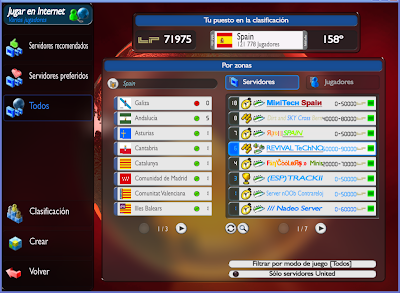

 Ahora bien, te permiten el acceso a estos servidores si accedes a ellos desde el panel de "Favoritos", donde también han hecho recortes, limitando a un máximo de 3 servidores no FreeZone por jugador, además de que la forma más fácil de añadir un server a "Favoritos" era desde el menú de opciones una vez dentro del server, y ahora tendrás que hacerlo de otra manera.


La otra manera es utilizar el protocolo tmtp (trackmania transfer protocol) que es un protocolo de transferencia de datos (similar a http, para que lo entiendas) creado para el juego, gracias al cual puedes jugar en servidores de cualquier parte del mundo, saber cuando se conectan tus amigos del juego y donde están jugando, mandar mensajes de cuenta a cuenta, etc... Tendrás que usarlo en el navegador del juego, ese que sale pulsando el hexágono violeta del menú de la parte superior.


Para agregar un servidor a la lista de favoritos tienes que escribir en la barra de direcciones del navegador el código tmtp://#addfavourite=serverlogin, donde debes sustituir "serverlogin" por el login del server que quieras, por ejemplo tmtp://#addfavourite=t3server. Para saber los login de los servers no tienes más que visitar la página maniazones y situar el cursor encima del botón "join", que aparece al lado de cada server en la lista, para poder ver en la barra de estado el login del server.


Como ves, en esta página puedes conocer todos los login de todos los servers del mundo que se encuentren online en ese momento. Una vez sabido el login de un server concreto, si quieres entrar a echar un vistazo sin añadirlo previamente a favoritos, también puedes utilizar los comandos tmtp://#join=serverlogin, para entrar a correr en ese server; o tmtp://#spectate=serverlogin, para entrar en modo espectador, si es que el server esta completo y quieres entrar en la cola.

 Esto es todo, ya ves que se hace un poco mas engorroso, pero no imposible, y solo te afecta si tienes cuenta gratuita, para los jugadores con cuenta United todo sigue como hasta ahora.

Saludos.

miércoles, 29 de diciembre de 2010

Trackmania. Tunear el coche. Pinceles

La creación de pinceles para el Editor de vehículos del Trackmania es un proceso muy parecido al de creación de pegatinas, como ya explico en el post correspondiente, pero como ya habéis sido varios los que habéis pedido ayuda sobre este particular, voy a explicar en este post como tienes que hacer para crear tus propios pinceles personalizados de manera mas pormenorizada.

Como ocurre con las pegatinas, los pinceles tienen que ser dibujos cuadrados de 128x128, 256x256, 512x512,… dependiendo de la definición y el detalle que quieras alcanzar. Sin embargo, al contrario que las pegatinas, los pinceles no son de unos colores determinados, sino del que tu elijas en la paleta de colores del editor, eso si solo de un color o, como mucho, de varios grados de transparencia del mismo color.

Para empezar, tienes que crear con un programa de edición de imagen, como por ejemplo el Paint, una imagen blanca del tamaño que quieras que sea tu pincel, en este caso lo haré de 256x256. Abre el Paint y vete en el menú a "Imágenes-Atributos". En "Unidades" marca la casilla de "Píxeles" y escribe 256 en los recuadros de alto y ancho.

La imagen quedará así.


Guarda este esta imagen donde quieras y con el nombre que quieras como “Mapa de bits de 24 bits (*.bmp)”. Para ahorrar tiempo yo lo que hago es crear una carpeta con el nombre que le voy a dar al pincel, que luego me vale para pegarla en la carpeta de pinceles del juego.

Una vez hecho esto, tienes que crear la forma de pincel. Puedes hacerlo desde una imagen en blanco y negro que ya tengas o bien crear tu propia imagen. Para empezar prueba con una imagen sencilla, como esta.


Una vez hayas acabado la imagen, vete en ele menú a "Imagen-Invertir colores". El dibujo quedará así.


Guarda esta imagen como "Mapa de bits de 24 bits (*.bmp)" con el nombre que quieras en la misma carpeta en la que guardaste la primera  imagen (la que es completamente blanca). Para evitar líos puedes llamarla con el mismo nombre que a la primera seguido de "alpha", es decir, si a la primera le llamaste "Pincel.bmp" a esta llámale "Pincelalpha.bmp".

Con estas dos imagenes ya tenemos el material necesario para crear el pincel. Para ello, como con las pegatinas, abre el Dxtbmp. Vete en el menú a "File-Open" y selecciona el archivo "Pincelalpha.bmp".


Vete otra vez al menú a "File-Save as-DDS Texture" y guarda la imagen en la misma carpeta como "DDS DXT1 (NoAlpha)" con el nombre "icon.dds". A continuación abre el archivo "Pincel.bmp" con el Dxtbmp. Haz clic en el primer icono por la izquierda debajo de la ventana "Alpha Channel" y, en la ventana que se abre, selecciona el archivo "Pincelalpha.bmp".


Vete en el menú a "Alpha-Apply alpha to image". La imagen quedará mas o menos así.


A continuación vete en el menú a "File-Save as-Targa with Alpha" y guarda el archivo como “Targa 32 Image – 8 bit Alpha” con el nombre “brush.tga” en la misma carpeta que guardaste el archivo “icon.dds”. Para acabar elimina de la carpeta todos los archivos excepto el “icon.dds” y el “brush.tga” y mueve la carpeta completa a “Mis documentos/Trackmania/Painters/Stencils” y ya tendrás el pincel disponible en el catálogo del Editor de vehículos del juego.

Esto en cuanto a pinceles de color sólido se refiere, pero también puedes crear pinceles con distintos grados de transparencia del mismo color, degradados e incluso cualquier imagen en escala de grises siempre y cuando respete las dimensiones indicadas anteriormente y sea del formato “Mapa de bits de 24 bits” antes de convertirla en .tga.

Por ejemplo, la misma forma de pincel podemos hacerla en distintos grados de transparencia.


Lo que en la imagen alpha es blanco resultara en el Editor de vehículos en color sólido y será más transparente cuanto mas oscuro sea el tono de gris.

De la misma manera, en lugar de definir zonas para los distintos grados de transparencia puedes hacerlo como degradado, resultando en un continuo de sólido a transparente  del color sólido que hayas seleccionado en la paleta. Esto, evidentemente, no lo puedes hacer con el Paint.


También puedes crear pinceles basados en imágenes en escala de grises, como esta.


El efecto resultante se corresponderá con lo explicado dependiendo del tono de gris.

Por último debes saber que, una vez en el Editor de vehículos, cuanto mas tiempo presiones con el pincel, mas cargara el color, de manera que las zonas que en principio deberían ser transparentes pueden resultar en un color sólido, si presionaste mucho tiempo con el pincel.

Y con esto ya está todo explicado en cuanto acreción de pinceles se refiere. De todas formas, si te surje algún problema, no dudes en preguntar.

Saludos.

martes, 2 de noviembre de 2010

Trackmania. Pistas. Mezclar bloques.

Habrás visto multitud de pistas en las que hay algo que no encaja: una esquina que sobresale en el interior de una curva, un paso estrecho entre dos muros que se meten en la pista, incluso unas palmeras plantadas en medio de la pista... Pues precisamente eso es lo que voy a explicar hoy, como mezclar piezas del editor de circuitos. Esto no se puede hacer con el Editor de circuitos del juego, cuando lo intentas la sombra de la pieza que indica los espacios que ocupa es roja en vez de verde y te dice que ese espacio está ocupado por otro bloque, es por lo que hay que utilizar un programa de Edición Hexadecimal. Existen varios, pero voy a explicar como hacerlo con  el programa ChallengeEdit diseñado por Skubidou para las pistas de Trackmania.

Para empezar, debes saber que la zona de construcción de circuitos de Trackmania es un espacio tridimensional limitado, es decir, mide 32 posiciones de ancho por 32 posiciones de fondo, por 32 niveles de alto.


Quizá en la imagen no se aprecie muy bien, pero fíjate que el nombre de los ejes es XYZ (ancho-fondo-alto), como suelen ser normalmente cuando se trata de representaciones espaciales, ya que esto va a tener importancia a la hora de recolocar los bloques con el editor hexadecimal. Fíjate en que las posiciones de los ejes X e Y (ancho y fondo) corresponden a espacios, mientras que las del eje Z (alto) corresponden a niveles. Además la primera posición del eje X es 0 y las de los ejes Y y Z es 1. Además el valor 0 de la coordenada Z equivale al terreno, la hierba en el caso del entorno Stadium, por lo que un bloque de pista situado sobre el suelo ya tendría un valor de Z=1. De esta manera y, según lo que se ve en la imagen, cuando entramos en el editor tendríamos las posiciones X a derecha e izquierda, las Y hacia delante y hacia atrás, y las Z hacia arriba y hacia abajo.

En el entorno Stadium es fácil localizar el origen de las coordenadas, ya que en el césped hay 4 logotipos TM que se leen correctamente desde la vista inicial,  con lo que el origen de las coordenadas está hacia la derecha de los logotipos, pero en otros entornos te recomiendo que pongas una pieza de referencia por si mueves mucho la cámara y "pierdes el norte". Esta pieza de referencia puedes ponerla, por ejemplo, en la posición X=0 Y=1 Z=0, que es la primera posición en todas las coordenadas, o en la posición X=16 Y=32 Z=0, es decir centrada al fondo desde la vista inicial, que quizá sea más fácil de localizar.

El editor hexadecimal del que voy a explicar su funcionamiento, ChallengeEdit, solo permite la recolocación de los bloques dentro del espacio determinado, es decir, los valores de las coordenadas no pueden ser negativos. Ya se que habrás visto pistas en que el circuito transcurre incluso por fuera del estadio, pero para empezar creo que con esto tendrás suficiente.

También debes saber que no "todo vale"; puede ser que el juego se cuelgue y se cierre a causa de la recolocación de una pieza, por eso te recomiendo que, cada vez que recoloques una pieza, apuntes la colocación previa para poder restaurar el circuito si te ocurre eso. Otra cosa a tener en cuenta es la creación de agujeros en el suelo, es decir en el nivel 0 del eje Z. Puede ser que al recolocar una pieza en este nivel se cree un vacío sin hierba alrededor que, si tienes que pasar por ahí,  resulta en una caída infinita...que seguro que ya te ha pasado en alguna ocasión

Lo primero es ir al editor, ya sabes, seleccionas el tipo de edición (sencilla o avanzada), el entorno (Stadium, Desert, Rally,...) y el momento (noche, amanecer, día,...). Selecciona una pieza y ponla donde quieras. Ahora, al querer poner una pieza que se superpone con esa te saldrá la sombra de la pieza roja, en lugar de verde y te dirá que ese espacio está ocupado por otro bloque.


 No pasa nada, la colocas al lado.


Guardas y cierras el editor. Abres el ChallengeEdit y vas en el menú a "Challenge-Open".


Abre la carpeta donde guardaste la pista y la seleccionas. Te saldrán las piezas en el recuadro blanco. Fíjate que siempre saldrán en el mismo orden en que las colocaste. Selecciona la primera línea para ver las coordenadas del bloque. En este caso, por como colocamos el bloque que queremos mover, la coordenada que nos interesa es la X.


 Selecciona ahora la segunda línea, que corresponde al bloque que quieres mover y fíjate en la misma coordenada. Como colocaste el bloque dos posiciones a la izquierda del otro, la coordenada X es dos números mayor.


Corrige la posición de la coordenada X (1), haz clic en el botón de abajo "Save block modifications to memory"  (2) y después haz clic en el botón del menú "Guardar" (3).


Ahora vuelve al editor y carga la pista. Verás que los bloques ya están mezclados.


Hasta aquí no ha habido ninguna complicación y parece sencillo, ¿no?. Continúa colocando piezas hasta que te encuentres con otra que no puedes colocar, como en este caso.


Coloca en una posición disponible, como en la imagen.


Guarda la pista y cierra el editor. Vuelve a ChallengeEdit y vete al menú a "Challenge-Reload". Te saldrán las líneas de todas las piezas que has puesto desde la última que recolocaste. Recuerda que la última línea corresponde a la última pieza que has puesto, que es la que quieres mover. Selecciona esa línea y fíjate en que, como la hemos puesto hacia delante, la posición que tienes que corregir es la de la coordenada Y. Recuerda que los valores de esta coordenada aumentan hacia adelante (hacia el fondo de la pantalla) y disminuyen hacia atrás, por tanto tendrás que poner un número mas en esa coordenada.


Recuerda hacer clic en el botón de abajo "Save block modifications to memory" y después hacer clic en el botón del menú "Guardar". Una vez modificado conseguirías esto.

Coloca algún bloque mas, tramos de curva, por ejemplo, para intentar rodear la construcción por detrás. Como no es posible rodearla por atrás a ras de suelo, tendrás que poner dos tramos de curva elevados. 


Guarda  y cierra el editor de circuitos y vuelve al ChallengeEdit. Recarga la pista haciendo clic en el menú en "Challenge-Reload". Cada uno de estos 2 tramos aparecerá por separado con el nombre de "StadiumRoadMainGTCurve3", pero fijate que también aparecen otros bloques que tu no has puesto llamados "StadiumGrassClip".


En principio recoloca solo los dos tramos de curva. Recuerda darle al botón "Save block modifications to memory" después de modificar cada uno de los tramos y  al botón "Guardar" cundo los hayas modificado.


¡Vaya! Parece que surge el problema que comente antes de los agujeros en el suelo. No es que vaya a influir en el transcurrir del circuito, pero queda mal estéticamente. Intenta solucionarlo. Cierra el editor de circuitos y vuelve al ChallengeEdit. Modifica el valor de la coordenada Z de los bloques "StadiumGrassClip" para que queden al mismo nivel que los bloques "StadiumRoadMainGTCurve3".

Parece que tampoco es la solución. Prueba a ponerlos al nivel que corresponde a la hierba, es decir Z=0.

Ya lo se, se ha colgado y ha cerrado el juego. Vuelve a poner los valores previos de la coordenada Z a los bloques "StadiumGrassClip". Prueba otra solución. En el editor de circuitos utiliza la herramienta "Excavadora" para eliminar uno de los tramos de curva y después dale al botón "Deshacer".


¡Vaya! Ahora si que la has hecho buena. El problema del suelo se ha solucionado pero han desaparecido bloques y no hay manera de recuperarlos dándole al botón "Deshacer". No pasa nada. Sal del editor de circuitos sin guardar y vuelve a cargar el circuito. Elimina los bloques de la cúpula y los tramos de las curvas con el defecto y vuelve a poner unos tramos de curva nuevos, esta vez sobre el suelo, y parte de la cúpula desplazada hacia el fondo.


Guarda y sal del editor y modifica los valores de la coordenada Y de los dos bloques de la cúpula hasta la posición en que la querías (que deberías tener anotada por algún lado) y prueba....

Y sigue probando hasta que encuentres la solución. Muchas veces tendrás que deshacer el trabajo para poder dejarlo a tu gusto. Según la complejidad del circuito y las mezclas de bloques que quieras hacer te llevará mas o menos trabajo y tiempo.

Cuando te pongas a ello, ten en cuenta que, como has visto en este ejemplo, parece ser que algunos bloques tienen, digámoslo así, "preferencia" sobre otros. Apunta la posición de los bloques que no la tengan para recolocarlos al final. Una buena manera de evitar los agujeros en el suelo es situar los bloque que quieres recolocar sobre el suelo, en lugar de elevados, y luego modificar los valores de las coordenadas X o Y o ambos hasta llevarlos al sitio.

Como ya he explicado antes, algunos bloques van asociados con otros, por ejemplo el "StadiumRoadMainGTCurve3" que incluía a continuación el "StadiumGrassClip". Esto te pasará con bastantes bloques, con algunos, como los Inflables de colores, dependiendo el alto y el ancho que les des, pueden constar de varias docenas de bloques, lo que los convierte en una pesadilla a la hora de recolocarlos.

Con el ChallengeEdit también puedes sustituir un bloque ya colocado por otro, incluso, si ese tipo de bloque lo colocaste mas de una vez puedes cambiarlos todos. Entre la parte superior, donde esta la lista de bloques, y la parte inferior, donde se corrigen las coordenadas, hay una línea con un candado a la derecha. Fíjate que en la lista de bloques,  al final de cada nombre puede aparecer "-P" o "-@". Lo primero indica que es un bloque "Principal" y lo segundo que es un bloque "Dependiente", por llamarlos de alguna forma. Pues bien, con una línea seleccionada, si haces clic en el candado, podrás escoger de una lista que se despliega el bloque que quieras, entonces el bloque que tengas seleccionado cambiará por el que selecciones de la lista, es mas si la línea seleccionada es de las que lleva "-P", todos los bloques iguales a ese que tengas colocados en el circuito cambiarán por el seleccionado. Si la línea es de las que llevan "-@", solo cambiará el bloque seleccionado.


Y hasta aquí la explicación. Con práctica, tiempo y paciencia podrás llegar a hacer creaciones asombrosas con charcos en el circuito, césped flotante,... ¡ánimo! solo es dejar fluir tu imaginación y ponerte a ello. ¡Ah! y por cierto, el circuito del ejemplo lo terminé, puedes descargarlo de TM-Xchange, se llama Sacred Way.


Si tienes alguna duda coméntala, intentaré ayudarte en la medida de mis posibilidades, aunque te advierto que esto no es mi fuerte.

Saludos.

martes, 28 de septiembre de 2010

Marcas

Conoces muchas, o casi todas, y, como todos, tienes tus preferidas. Algunas son tan cotidianas que pasan desapercibidas, pero no por ello carecen de importancia.


Otras, aunque ciertamente exclusivas, no es raro verlas, por lo que solo en ciertas ocasiones captan tu atención.


Otras es inevitable seguirlas con la vista hasta hacerte girar la cabeza a su paso.


Las hay que no han cambiado mucho su diseño desde su origen...


...y otras que si.


Las hay muy antiguas y casi de cualquier parte del mundo.

Las hay poco conocidas.


De otras, sin embargo,  incluso conoces sus letras características.


Pues muchos de ellas puedes ponerlas en tus coches en el Taller de tunning del Trackmania.

Me he currado una colección de 51 pegatinas de insignias de marcas de coche y 49 pinceles con las letras características de estas marcas. Las pegatinas las puedes descargar en la sección  DESCARGAS-PEGATINAS y los pinceles de las letras en la sección DESCARGAS-PINCELES.

Evidentemente no están todas, pero seguiré trabajando para poder ofrecerte una segunda parte. Espero que te gusten.

Saludos.
Subir